LASERIFY

Jak zaprojektować i zamówić swój personalizowany produkt

Nasz konfigurator pozwala samodzielnie zaprojektować wygrawerowany lub wycięty laserowo produkt — dodać własny tekst, grafikę z naszej biblioteki albo wgrać własną, i na żywo zobaczyć, jak będzie wyglądał gotowy produkt.
Poniżej krok po kroku pokazujemy, jak z niego korzystać. Konfigurator działa zarówno na komputerze, jak i na telefonie czy tablecie.

Krok 1

Wybierz kształt (jeśli produkt ma kilka wariantów)

Jeśli dany produkt jest dostępny w kilku kształtach, po wejściu na jego stronę najpierw zobaczysz ekran wyboru — kliknij ten, który Cię interesuje. Dopiero po wybraniu kształtu otworzy się właściwy kreator.

Jeśli produkt ma tylko jeden dostępny kształt, ten krok jest pomijany automatycznie i od razu przechodzisz do projektowania.
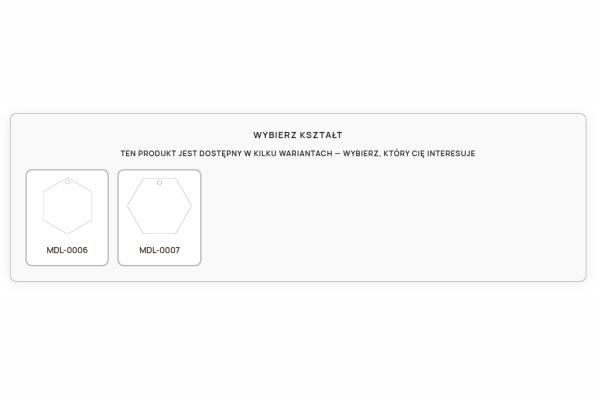
Wybierz kształt (jeśli produkt ma kilka wariantów)
Krok 2

Dodaj tekst

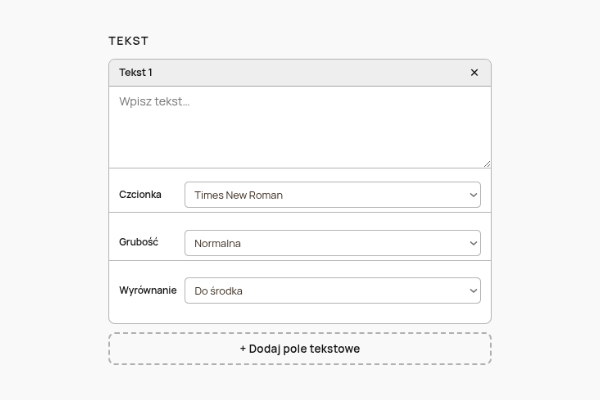
W panelu po lewej stronie (na telefonie: pod podglądem) znajdziesz sekcję „Tekst”.

  1. Kliknij przycisk „+ Dodaj pole tekstowe”.
  2. Wpisz swój tekst w polu, które się pojawi.
  3. Możesz zmienić czcionkę, jej grubość oraz wyrównanie bezpośrednio w tym samym panelu.
  4. Nowe pole tekstowe pojawi się na podglądzie — możesz dodać ich dowolnie wiele.

Możesz też edytować tekst bezpośrednio na podglądzie — wystarczy kliknąć w niego dwukrotnie na obszarze projektu i wpisać nową treść.

Dodaj tekst
Krok 3

Dodaj grafikę

W sekcji „Grafika” masz dwie możliwości:

a) Wybierz z naszej biblioteki
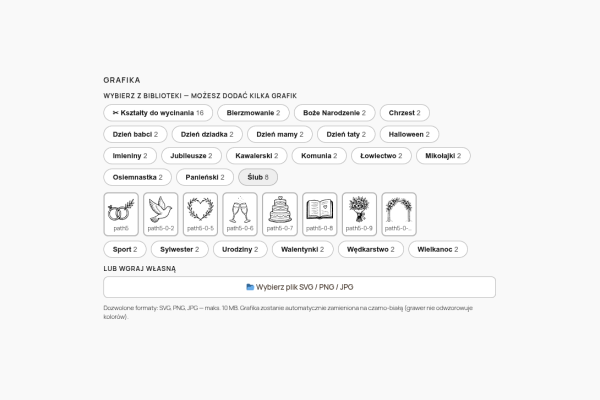
Kliknij jedną z „pigułek” z nazwą kolekcji nad galerią, żeby przefiltrować dostępne wzory, a następnie kliknij wybraną grafikę — pojawi się na podglądzie. Możesz dodać kilka grafik naraz.

b) Wgraj własną
Kliknij „📂 Wybierz plik SVG / PNG / JPG” i wskaż plik na swoim urządzeniu.

Grafika zostanie automatycznie zamieniona na czarno-białą — laser nie odwzorowuje kolorów, więc barwne zdjęcie i tak trzeba przekonwertować na kontur/odcienie szarości.

Dodaj grafikę
Krok 4

Skorzystaj z gotowego szablonu (opcjonalnie)

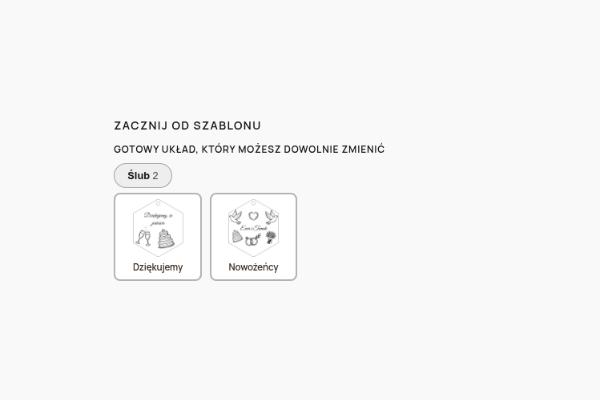
Jeśli nie chcesz projektować od zera, w górnej części panelu może być dostępna sekcja „Gotowy układ, który możesz dowolnie zmienić”. Wybierz jeden z proponowanych układów jako punkt wyjścia, a potem dowolnie go zmodyfikuj — podmień tekst, przesuń elementy, dodaj coś od siebie.

Skorzystaj z gotowego szablonu (opcjonalnie)
Krok 5

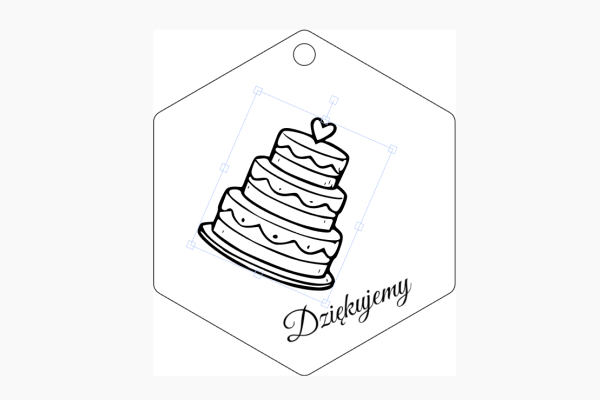
Przesuwaj, skaluj, obracaj i układaj elementy

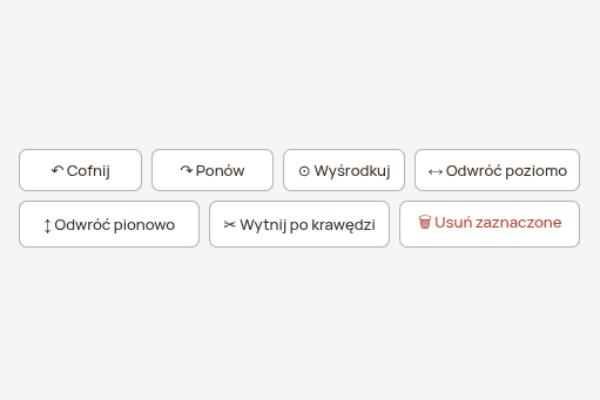
Kliknij dowolny element na podglądzie, żeby go zaznaczyć — pojawią się uchwyty do edycji. Po zaznaczeniu elementu dostępne są także przyciski pod panelem. Dzięki nim wykonasz:

Rozmiar i obrót zmienisz, przeciągając uchwyty w rogach/na krawędziach zaznaczonego elementu — dokładnie tak, jak w typowym edytorze graficznym.

Pod podglądem zawsze widzisz dokładny rozmiar aktualnie zaznaczonego elementu w milimetrach — to pomaga ocenić, jak duży faktycznie będzie napis czy grafika na gotowym produkcie.

Przesuwaj, skaluj, obracaj i układaj elementy
Krok 6

Czarny = grawer, czerwony = wycinanie

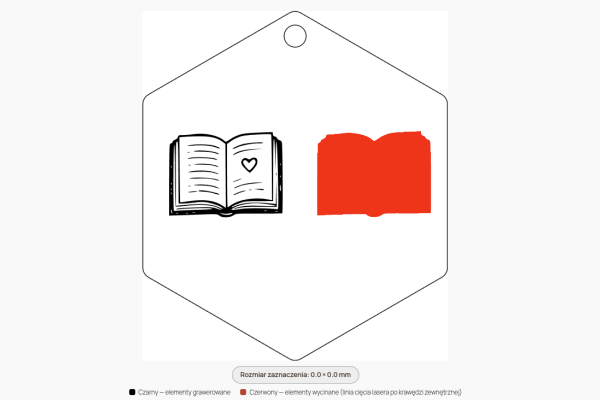
Domyślnie wszystkie elementy są grawerowane (wypalane w powierzchni materiału) — na podglądzie widoczne są na czarno.

Jeśli chcesz, żeby dany element (np. kontur grafiki) był wycięty na wylot laserem, zaznacz go i kliknij „✂ Wytnij po krawędzi”. Element zmieni kolor na czerwony — to nie jest kolor produktu, tylko oznaczenie ścieżki cięcia dla lasera.

Legenda kolorów jest zawsze widoczna pod podglądem:

⬛ Czarny — elementy grawerowane

🟥 Czerwony — elementy wycinane (laser tnie po zewnętrznej krawędzi elementu)

Czarny = grawer, czerwony = wycinanie
Krok 7

Pomyliłeś się? Cofnij zmianę

W panelu masz dostępne przyciski „↶ Cofnij” i „↷ Ponów” — działają dokładnie jak w edytorach tekstu (można też użyć skrótów Ctrl+Z i Ctrl+Y na klawiaturze). Każda zmiana w projekcie jest zapamiętywana, więc możesz swobodnie eksperymentować.

Pomyliłeś się? Cofnij zmianę
Krok 8

Zanim dodasz do koszyka — sprawdź projekt

Zanim klikniesz „Dodaj do koszyka”, warto zwrócić uwagę na dwie rzeczy:

Jeśli chcesz w każdej chwili przypomnieć sobie, jak działa kreator, kliknij „❓ Jak to działa?” pod podglądem — pokaże krótki, kilkuetapowy przewodnik.

Zanim dodasz do koszyka — sprawdź projekt
Krok 9

Dodaj do koszyka

Gdy projekt jest gotowy, kliknij „Dodaj do koszyka”. Twój projekt zostaje zapisany razem z zamówieniem — dokładnie taki, jaki widziałeś na podglądzie, trafi do produkcji.

Chcesz coś zmienić już w koszyku?

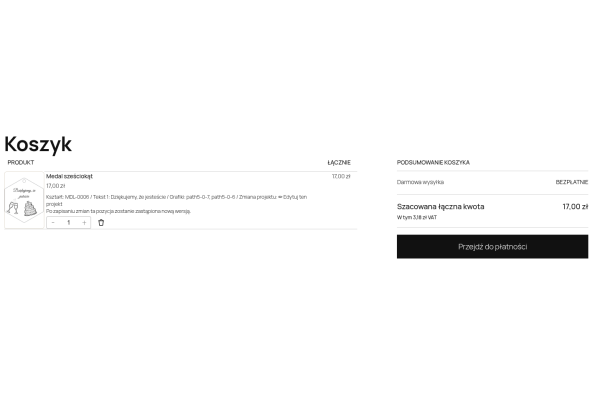
Przy pozycji w koszyku znajdziesz link „✏ Edytuj ten projekt” — otworzy z powrotem kreator z Twoim projektem wczytanym dokładnie tak, jak go zostawiłeś. Po zapisaniu zmian ta pozycja w koszyku zostanie zastąpiona nową wersją.

Chcesz zamówić więcej sztuk tego samego projektu?

Zwykła zmiana ilości w koszyku (przyciski +/-) działa normalnie — nie trzeba niczego konfigurować od nowa.

Dodaj do koszyka
Krok 10

Dokończ zamówienie

Dalej to już standardowy proces zakupowy: przejdź do koszyka, sprawdź podsumowanie zamówienia, potwierdź dane, a następnie przejdź do płatności.

Dokończ zamówienie
Przejdź do sklepu